¶ Gérer les droits des participants à une réunion
Quand vous créez une réunion Teams vous voulez parfois que les participants aient le droit de prendre la parole, de partager leur écran pour présenter un diaporama… et certaines fois vous souhaitez être seul maître à bord en ne donnant d’office aucune permission aux participants mais en leur accordant au fur et à mesure de vos besoins. Pour moduler ces droits vous pouvez utiliser la fonction " Options de la réunion ". Nous allons vous indiquez comment le faire dans 3 cas :
- Dès la création de la réunion dans le calendrier Teams
- Pendant la réunion pour tous les participants
- Pendant la réunion pour un ou quelques participants
Prévoyez à l’avance le scénario de votre classe virtuelle ou de votre réunion pour savoir ce que vous allez demander aux participants et ce que ces tâches nécessiteront comme permissions sur la réunion.
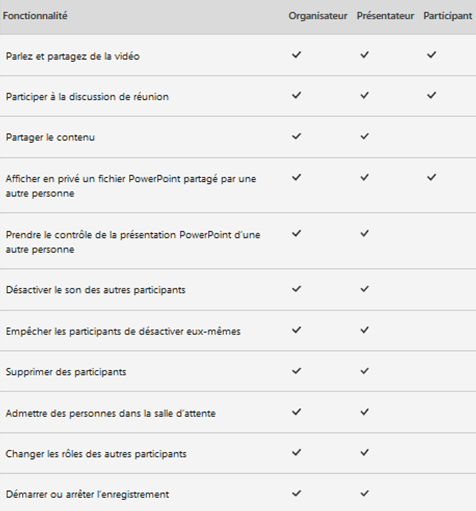
Quand vous créez une réunion vous avez le statut d’ organisateur . Les autres rôles et leurs permissions sont les suivants :
¶ I. Dès la création de réunion dans le calendrier Teams
Vous pouvez donner des permissions plus importantes aux participants en suivant les étapes suivantes :
Cliquez ici pour développer...
Étape 1 : Créez votre réunion dans le calendrier Teams.
Étape 2 : Inscrivez au moins un participant à la réunion que vous venez de créer.
Étape 3 : Cliquez sur le titre de votre réunion dans le calendrier Teams.
Étape 4 : Cliquez sur les 3 points … (à côté du fuseau horaire).

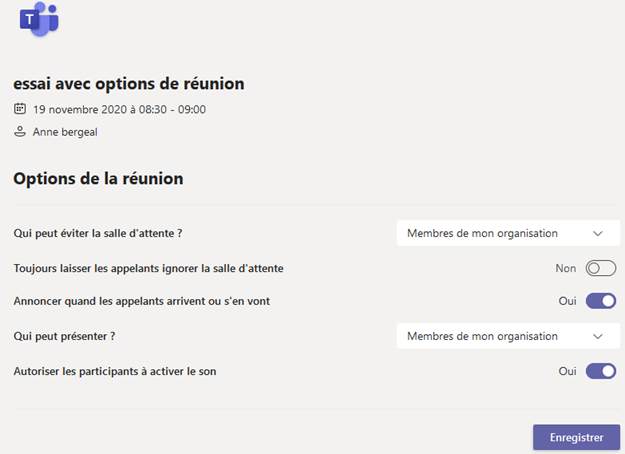
Étape 5 : Choisissez les permissions.
Étape 6 : Enregistrez.
¶ II. Pendant la réunion pour tous les participants
Au début de la réunion vous pouvez encore modifier les permissions des participants :
Cliquez ici pour développer...
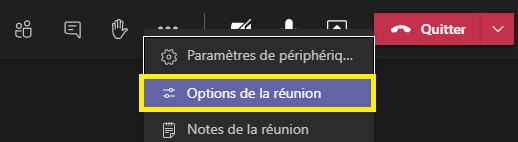
Étape 1 : Cliquez sur les 3 points dans ce menu de votre réunion.

Étape 2 : Cliquez sur " Options de la réunion ".
Les participants sont classés en 4 catégories plus ou moins restreintes :
- Tous
- Membres de mon organisation et d’organisations approuvées (UCA et extérieurs)
- Membres de mon organisation (UCA)
- Moi uniquement
Vous pouvez alors sélectionner la catégorie des personnes pouvant présenter, qui pourront par exemple partager leur écran lors de la réunion. Si vous sélectionnez " Moi uniquement " vous serez la seule personne autoriser à partager votre écran.
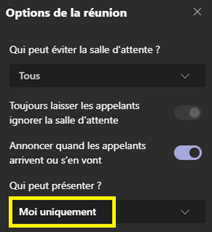
Étape 3 : Sélectionnez la catégorie de participants.
Étape 4 : Sélectionnez les permissions.
Étape 5 : Enregistrez.
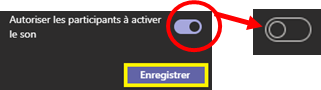
Vous pourrez aussi empêcher les participants d’activer leur micro en cliquant sur le bouton violet "Autoriser les participants à activer le son". Le bouton devient transparent et les participants ne peuvent plus activer leur micro.
¶ III. Pendant la réunion pour un ou quelques participants
Vous pouvez aussi changer une permission pour un ou quelques participants :
Cliquez ici pour développer...
Étape 1 : Cliquez sur la liste de participants.

Étape 2 : Positionnez vous sur le(s) nom(s) du(des) participant(s) et cliquez sur les 3 points : …
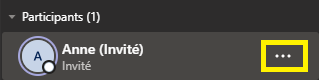
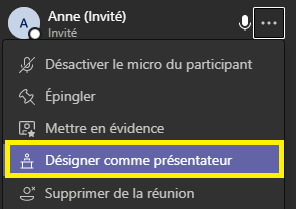
Étape 3 : Vous pouvez désigner cette personne comme présentateur. En cliquant de nouveau sur " Désigner comme présentateur ", la personne redevient simple participante.