¶I. Ouvrir le portfolio modèle et activer le mode édition
Étape 1 : Cliquez sur Mes modèles qui se trouve dans le menu vertical gauche du tableau de bord CompFolio
Étape 2 : Affichez le modèle en cliquant sur l'intitulé
En cliquant sur le menu déroulant situé à droite de l'intitulé du portfolio, vous trouverez plus d'options qui permettent de gérer les pages, modifier, partager ou supprimer le portfolio
Étape 3 : Pour activer le mode édition de chaque page, cliquez sur l'icône en forme de stylo dans le menu vertical en haut à droite de votre page
Étape 4 : Avec le nouveau menu qui s'affiche, vous allez pouvoir :
Ajouter une nouvelle section à la page
Modifier les paramètres de la page, ex. modifier l'intitulé de la page, le style de page (habillage)
Étape 1 : Cliquez sur le bouton + en vert dans le menu vertical
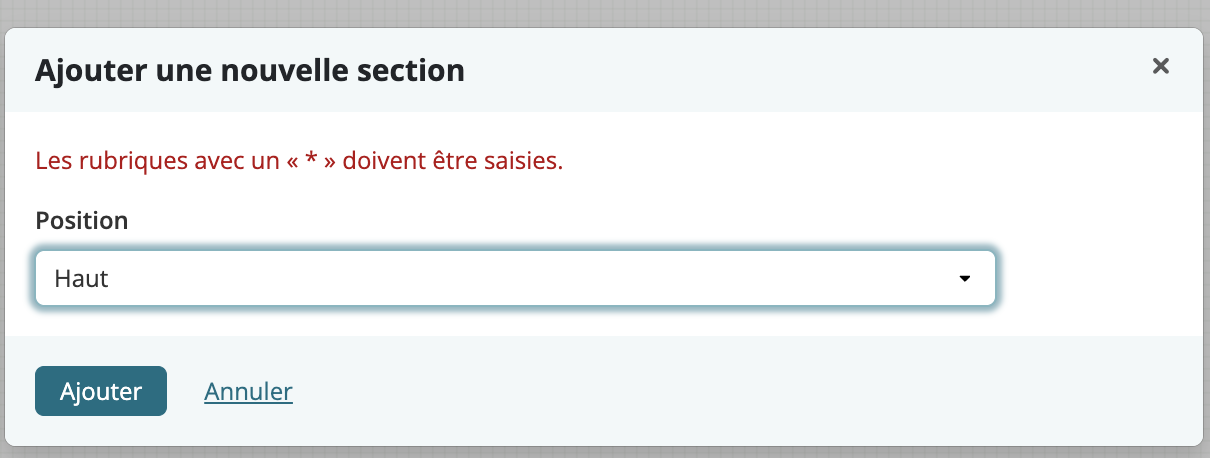
Étape 2 : Sélectionnez où vous voulez positionner la section (haut de plage ou en bas). Vous pouvez déplacer la section à tout moment une fois qu'il est posé par un simple glisser / déposer
Ajoutez simplement un nouveau bloc en faisant un glisser-déposer du bouton + sur la page pour placer la section
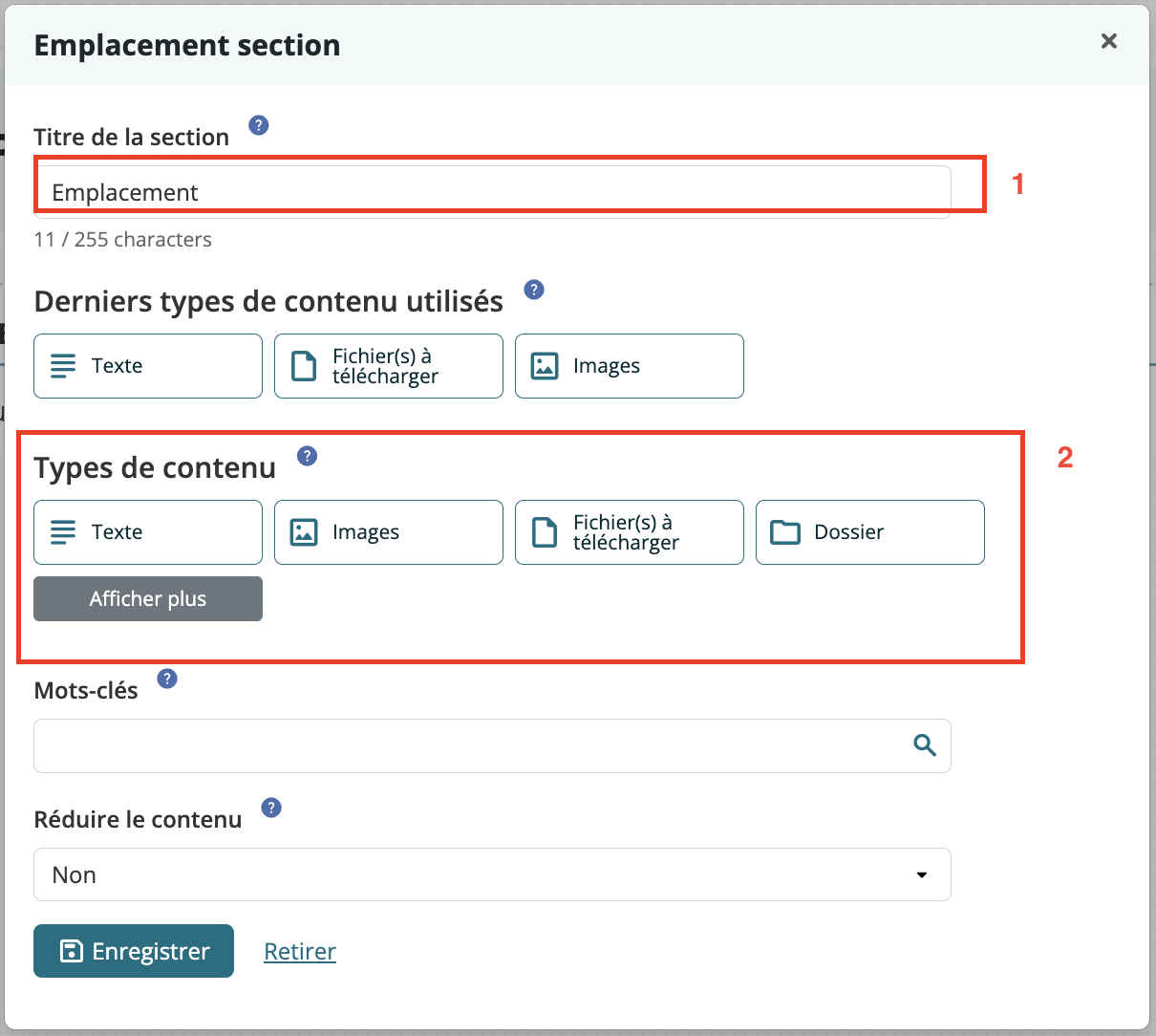
Étape 3 : Donnez un titre à votre section (facultatif)
Remarque : Cliquez sur Afficher plus pour voir tous les contenus utilisables
Consultez la section « Blocs » pour plus d’informations sur les différents types de sectionss
Sélectionnez ensuite le type de section à placer (Les blocs les plus utilisés sont indiqués en vert) :
Texte : pour placer du texte dans la page.
Image : pour insérer une image soit depuis votre appareil soit une image importée
Fichier(s) à télécharger : pour proposer un téléchargement d'un fichier à l'utilisateur La taille maximale des fichiers pouvant être déposés sur CompFolio est de 20 Mo, avec une limite de 20 fichiers maximum. Si votre fichier dépasse cette limite, vous pouvez le stocker sur OneDrive ou un autre espace Cloud et ajouter un lien vers celui-ci dans CompFolio. Veillez à configurer correctement les droits d’accès afin que les personnes disposant du lien puissent consulter le fichier.
Dossier : pour insérer le contenu d'un dossier à télécharger pour l'utilisateur
Galerie d'images : pour afficher un diaporama
Média : pour insérer une courte vidéo ou un média audio
PDF
Code HTML : affiche le contenu d'un fichier HTML dans la page (possibilité d'utiliser Bootstrap pour customiser le bloc)
Journal : affiche le journal complet alimenté dans CompFolio ou des articles de journaux sur la pages
Commentaires : ajouter une section de commentaires sur la page (1 seul par page)
Annotation : Ajoute une section sur votre page permettant aux enseignants d’ajouter des annotations sur le contenu de celle-ci.
Peer assessement : permet l'évaluation par les pairs
Licence Creative Commons : permet aux lecteurs de savoir sous quelle licence Creative Commons votre page est publiée
Navigation : ajoute un lien de navigation vers chaque page du portfolio
Vos projets : affiche les projets sélectionnés dans un bloc
Derniers messages des forums du groupe : affiche les dernier messages des forum dont l'utilisateur est abonné
Note : permet d'ajouter une section pour noter
Information du profil : Ajoute une section qui affiche les rubriques de votre profil sur la page
Réseaux sociaux : Ajoute une section sur votre page avec la liste des réseaux sociaux sélectionnés avec un lien vers chacun d’entre eux
CV : Ajoute une section contenant l’ensemble ou une partie des rubriques de votre curriculum vitae rensignée en amont dans CompFolio
Média externes : place sur votre page du contenu qui se situe à l’extérieure de la plateforme CompFolio
Applications Google : Intègre tout le contenu disponible via Google (Apps) (livres, calendriers, documents, classeurs, présentations, cartes, …)
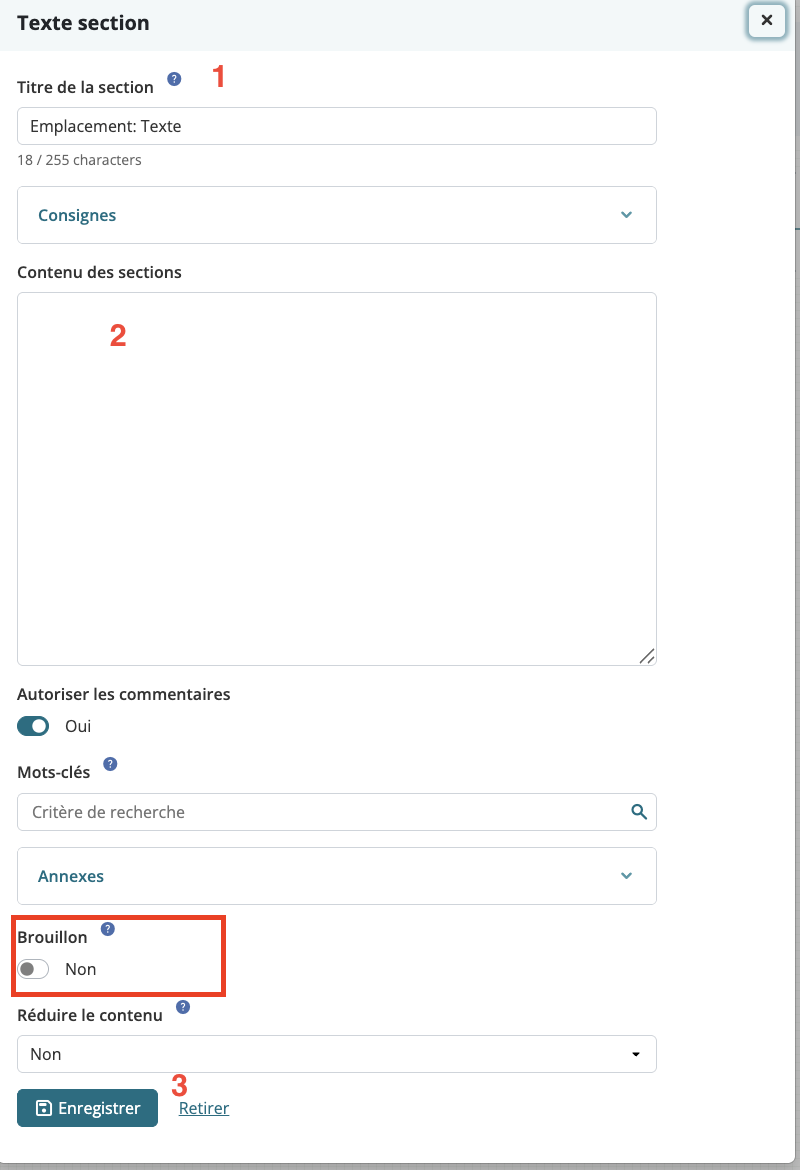
Étape 1 : Sélectionnez le type de contenu "Texte" , donnez un titre à votre section (facultatif)
Étape 2 : Saisissez ensuite le contenu que vous voulez ajouter et personnalisez la mise en forme de votre texte selon vos préférences dans le champs Contenu des sections
Si Brouillon est sur " Oui " les personnes avec qui la page est partagée ne verrons pas le texte
Sélectionnez " Oui " devant Réduire le contenu si vous voulez que la section soit rétractable manuellement ou " Réduire automatiquement " pour qu'elle se plie automatiquement
Étape 3 : Cliquez sur enregistrer pour placer la section sur la page
Vous pouvez ensuite redimensionner ou déplacer la section